Pergerakan Stok & Detail Transaksi
Disqon DashboardPemilik brandTim operasional
Untuk apa
Melihat riwayat barang masuk/keluar/waste dan input SO (Pergerakan Stok), serta rincian tiap transaksi kasir per outlet (Detail Transaksi) yang bisa diekspor ke Excel.
Sebelum mulai
- Sudah login dengan akun brand
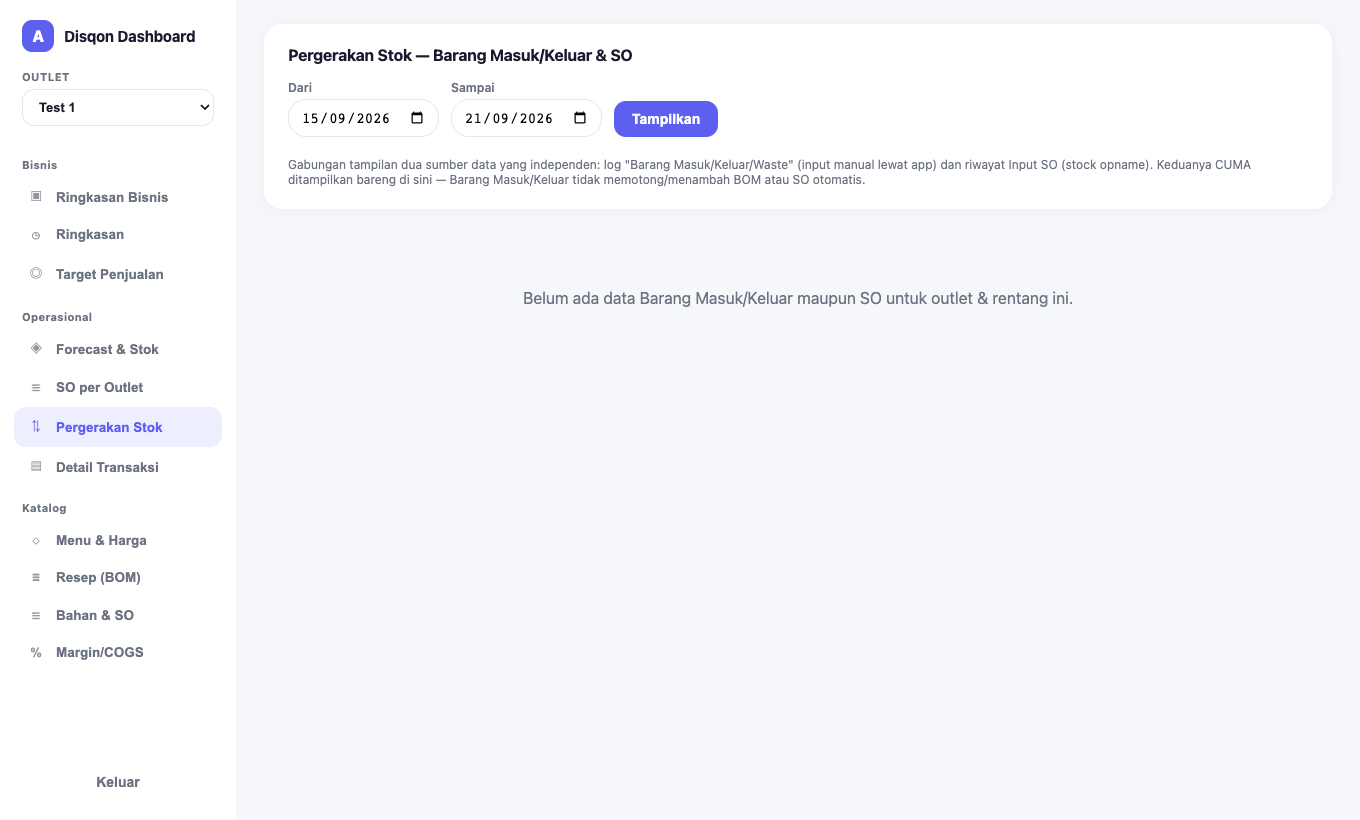
- Pergerakan Stok: pilih rentang tanggal
Menu ini menggabungkan dua sumber data yang independen — log Barang Masuk/Keluar/Waste (input manual) dan riwayat Input SO. Catatan: input manual di sini tidak memotong/menambah BOM atau SO secara otomatis.
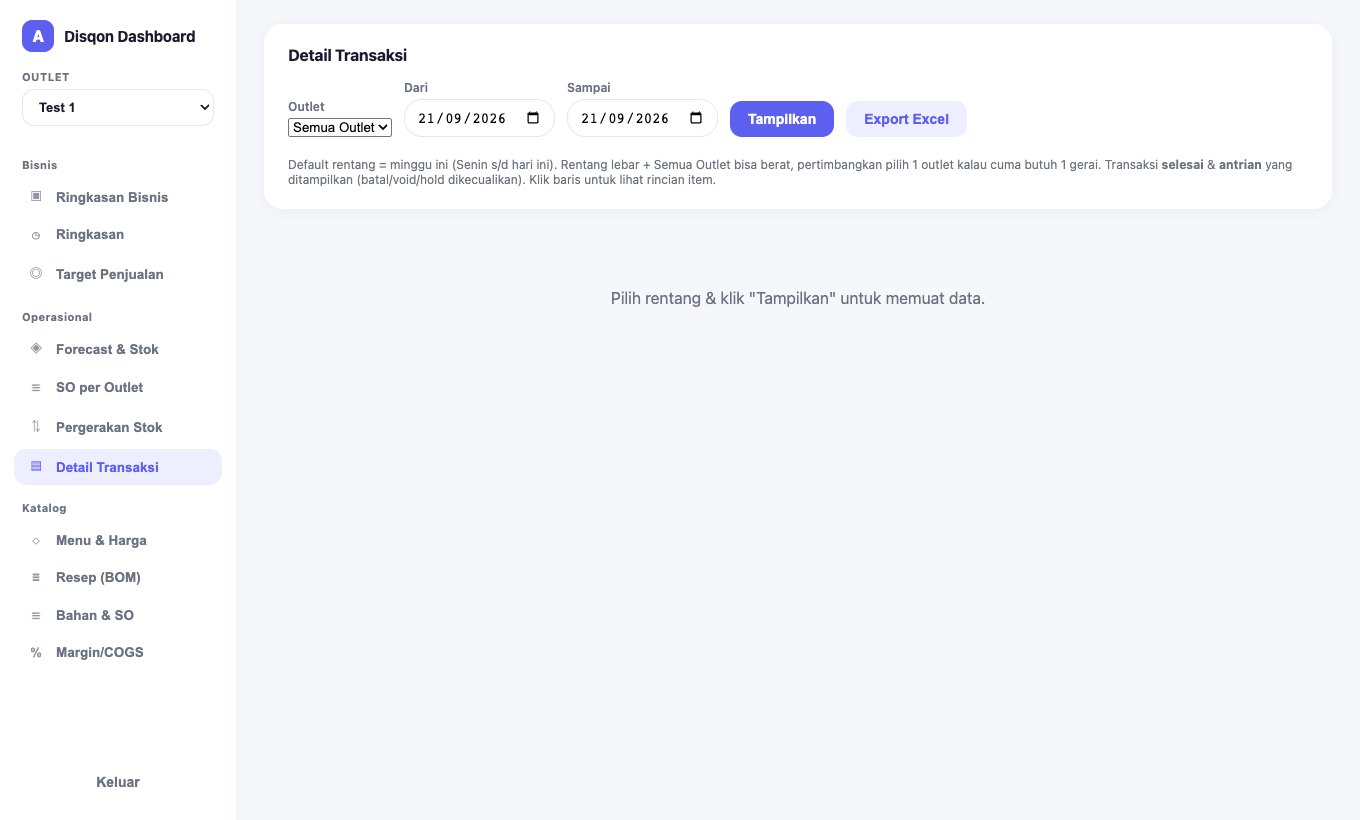
- Detail Transaksi: pilih outlet dan rentang
Defaultnya minggu berjalan (Senin s/d hari ini). Untuk rentang lebar, pilih satu outlet saja supaya tidak berat. Klik "Tampilkan".
- Klik satu baris transaksi
Untuk melihat rincian item yang dibeli pada transaksi tersebut.
- Ekspor bila perlu
Tombol "Export Excel" mengunduh data Detail Transaksi yang sedang ditampilkan.
Hasilnya: Daftar transaksi (status selesai dan antrian saja — batal/void/hold tidak ikut) tampil sesuai filter, dan file Excel bisa diunduh.
Masalah umum
Halaman terasa berat/lambatTerjadi bila memilih "Semua Outlet" dengan rentang tanggal yang lebar. Pilih satu outlet atau persempit rentang.